







Đang tải...


Đang tải...

Trong các buổi thuyết trình, giảng dạy, hay phòng chiếu phim gia đình thì không thể không nhắc đến một thiết bị rất quan trọng đó là máy chiếu. Nhưng để trình chiếu hình ảnh, video từ máy sang màn chiếu thì cần phải biết cách kết nối các thiết bị với nhau. Chính vì vậy, HDRadio sẽ hướng dẫn bạn về 3 cách kết nối máy tính, laptop với máy chiếu: qua cổng VGA, qua cổng HDMI và kết nối không dây Wi-Fi. Kèm theo đó là hướng dẫn xử lý các tình huống lỗi có thể xảy ra.
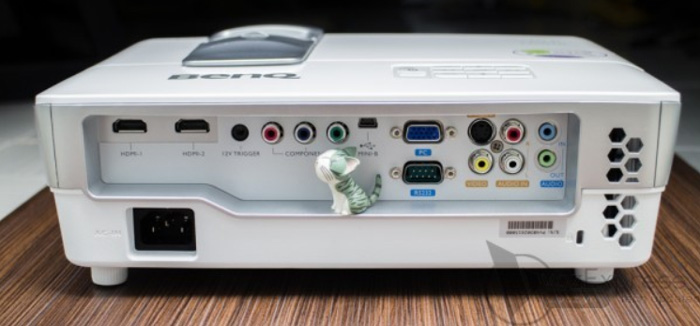
Hình ảnh các cổng trên máy chiếu
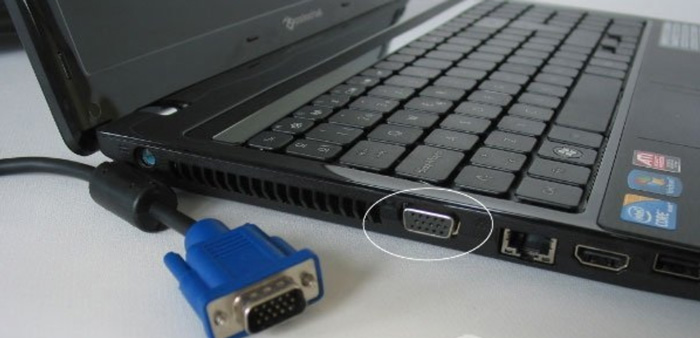
Kết nối máy tính với máy chiếu qua cổng VGA
Trong quá trình sử dụng, các bạn sẽ gặp một số lỗi cơ bản có thể xảy ra, do lỗi đường truyền tín hiệu hoặc do chúng ta vô tình thực hiện sai trên máy chiếu. Để khắc phục điều đó, bạn có thể tham khảo một số cách sửa lỗi ở phần bên dưới đây nhé.
Khắc phục bằng phím tắt:
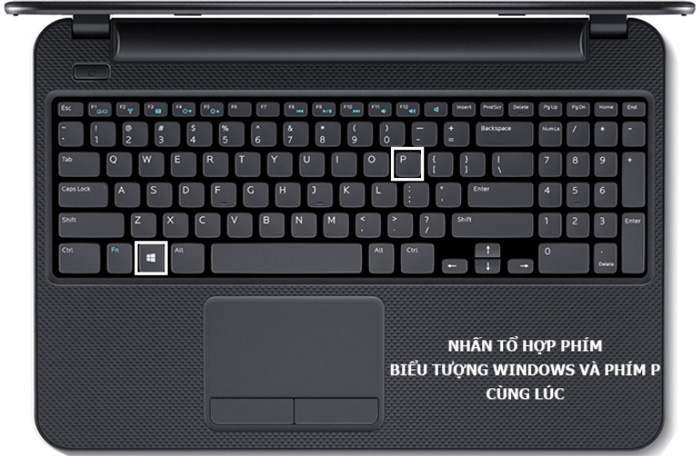
Tùy theo dòng laptop mà bạn đang sử dụng khi kết nối tới máy chiếu mà phím bấm cũng sẽ khác nhau. Đầu tiên, chúng ta cần chọn chế độ LCD + Monitor.
Chỉnh sửa trên giao diện desktop:
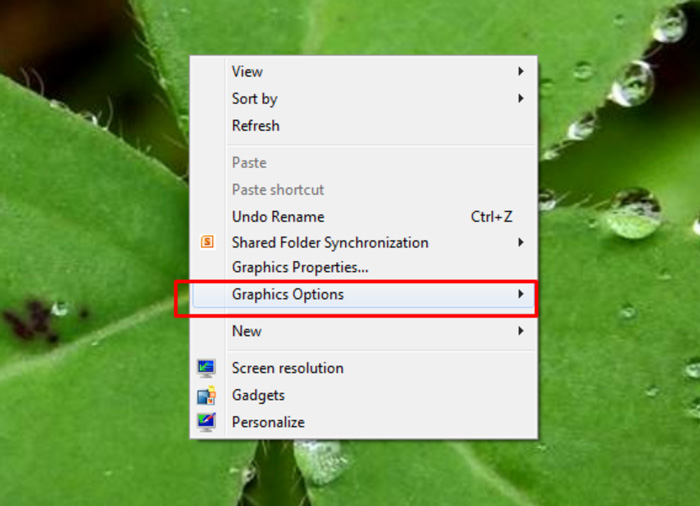
Cách 1: Click chuột phải ngoài Desktop chọn Graphics option > Output to > Intel(R) dual display clone > Notebook + monitor
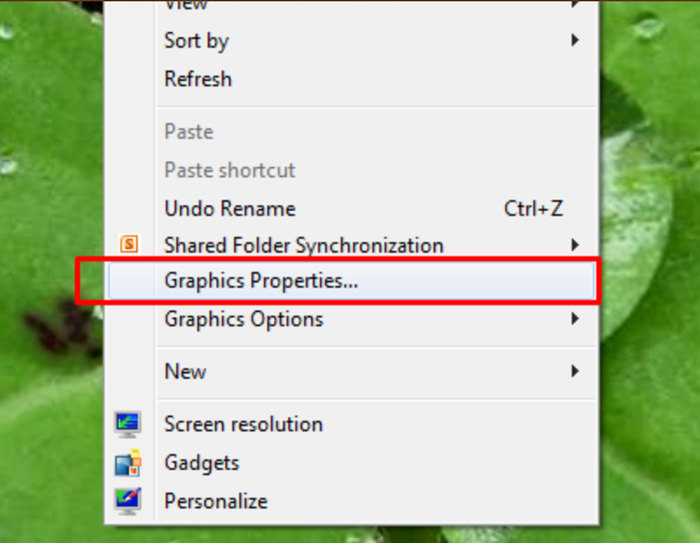
Cách 2: Bạn có thể làm như sau ấn chuột phải và chọn Graphics properties . Tiếp theo, trong mục Muliple Display bạn chọn Intel(R) Dual Display Clone, rồi ấn ok
Trường hợp máy không hỗ trợ Graphics và Graphics properties
Bạn click chuột phải chọn Nvdia Control Panel. Bạn chọn Setup multiple display trong display Sau đó, click phải chuột vào màn hình 2 và chọn dòng Duplicate.
Với máy tính Windows 7:
Cách 1: Chúng ta có thể ấn tổ hợp phím Windows + P rồi chọn Duplicate.
Cách 2: Trên màn hình desktop click chuột phải và chọn Graphics Options > output to > clone displays > Monitor + Built- in Displays
Cách 3: Tại màn hình, bạn ấn chuột phải để chọn Personnalize > Displays > connect to a projector > Duplicate
Cách 4: Bạn vào theo đường dẫn Start > All Programs > Accessories > Windows Mobility Center. Trong mục Windows Mobility Center bạn sẽ thấy bảng External Displays, click vào Connect Display rồi nhấn Duplicate nhé.
Với laptop sử dụng dòng card rời ATI và Geforce
Tùy vào mỗi model mà bạn đang dùng mà trên điều khiển máy chiếu sẽ có nút SHUTTER hoặc AVMUTE. 2 nút này có tác dụng tắt máy chiếu tạm thời ( ở chế độ stanby, không tắt hẳn máy ) giúp tiết kiệm thời gian chiếu của máy khi chúng ta nghỉ giải lao không dùng đến máy.
Trên đây là tất cả những cách để khắc phục tình trạng sảy ra lỗi khi kết nối laptop với máy chiếu
Tìm hiểu về cổng HDMI
Cổng HDMI được ứng dụng vào rất nhiều thiết bị điện tử khác nhau như: máy chiếu, tivi, máy quay, máy tính,…giúp cho việc kết nối các thiết bị này với nhau trở nên tiện dụng đơn giản hơn. Hiện nay đa số các laptop và các máy chiếu đều có hỗ trợ cổng HDMI.
HDMI (High-Definition Multimedia Interface) là chuẩn kết nối có khả năng chuyển tải hình ảnh và âm thanh với độ trung thực cao nhất thông qua chỉ một sợi dây cáp. Người ta phải cần đến ba cáp truyền tải hình ảnh và sáu cáp truyền tải âm thanh khá là rắc rối, dể có thể kết nối được trước khi xuất hiện cổng HDMI. Ngày nay, với sự có mặt của chuẩn kết nối HDMI thì việc chuyển tải hình ảnh và âm thanh chất lượng tốt đã trở nên đơn giản hơn.
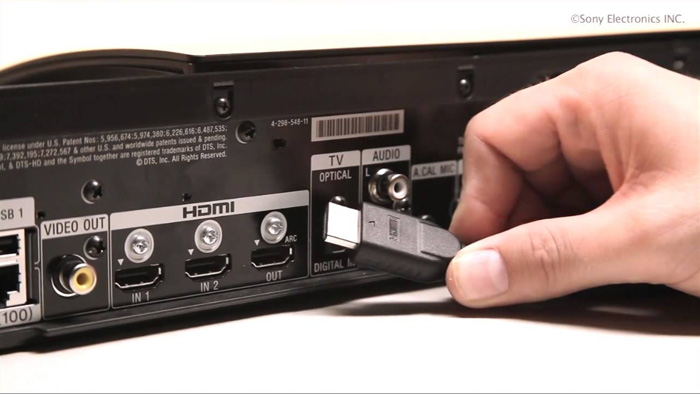
Các bước thực hiện:
Có 2 phương thức chính để kết nối máy chiếu không dây hiện nay đó là kết nối kiểu Ad-Hoc và kết nối wireless access. Kết nối kiểu Ad-Hoc thì đơn giản nhưng lại hay xảy ra lỗi, có thể xảy ra hiện tượng lần trước kết nối được nhưng lần sau thì lại không. Kết nối Wireless Access point sẽ phức tạp hơn nhưng lại rất ổn định.
Thông thường, bạn nên thử sử dụng cách kết nối theo kiểu ad-hoc trước, nếu không thành công thì chuyển qua kết nối kiểu Wireless Access point.
Lưu ý về nút SHUTTER/AVMUTE: Một số máy chiếu có nút SHUTTER hoặc AVMUTE trên điều khiển, có tác dụng tắt máy chiếu tạm thời (ở chế độ standby) để tiết kiệm thời gian chiếu khi tạm nghỉ.
Trên đây là hướng dẫn các bước về ba phương pháp kết nối laptop với máy chiếu. Mỗi phương pháp đều có ưu nhược điểm riêng tuỳ theo nhu cầu sử dụng và khả năng kết nối của thiết bị, bạn hãy linh hoạt khi áp dụng. Chúc các bạn thành công!
HDRadio chuyên bán máy chiếu chính hãng, các dòng sản phẩm máy chiếu 4k, máy chiếu phim 3D, máy chiếu mini, máy chiếu giá rẻ và rất nhiều sản phẩm khác. Chúng tôi cam kết chính hãng, bảo hành 1 đổi 1 nếu gặp lỗi nhà sản xuất kèm theo đó là miễn phí lắp đặt và vận chuyển khi mua hàng.
Liên hệ tư vấn ngay hôm nay để nhận báo giá của máy chiếu với nhiều ưu đãi hấp dẫn. Chúng tôi còn giúp bạn tư vấn mua máy chiếu, thiết kế, lắp đặt phòng chiếu phim gia đình chất lượng, hiện đại sang trọng kèm hệ thống âm thanh xem phim cực chất chắc chắn sẽ làm bạn hài lòng.
TÌM KIẾM NHIỀU
Máy chiếu 4K | Máy chiếu 3D | Máy chiếu mini | Máy chiếu XGIMI | Máy chiếu LG | Máy chiếu Sony | Máy Chiếu BenQ | Máy chiếu Optoma | Máy chiếu Vivitek | Máy chiếu Viewsonic | Máy chiếu Epson | Máy chiếu Jmgo




Cách kết nối máy tính, laptop với máy chiếu